
회사에서 데이터를 다루다 보면 꼭 부딪히는 벽이 있습니다.
바로 **“다른 시트에 있는 값을 불러와야 할 때”**예요.
엑셀의 브이룩업(VLOOKUP) 함수를 제대로 이해하면 이런 문제를 깔끔하게 해결할 수 있습니다.
오늘 글에서는 단순히 함수만 설명하는 게 아니라,
✅ 다른 시트 참조 방법
✅ 자주 발생하는 오류(#N/A, #REF!) 해결법
✅ 실무에서 바로 써먹을 단축키 팁 까지 한 번에 정리해 드릴게요.
🔎 브이룩업 함수 기본 구조
=VLOOKUP(lookup_value, table_array, col_index_num, [range_lookup])
- lookup_value: 찾을 값
- table_array: 데이터를 불러올 범위
- col_index_num: 몇 번째 열의 값을 가져올지 번호
- range_lookup: 정확히 찾을 건지(TRUE/FALSE → 보통 FALSE를 사용)
= Vlookup(찾을 값, 데이터 불러올 범위, 몇 번째 열인지 숫자 세기, (Ture: 유사값/FALSE: 정확한 값))
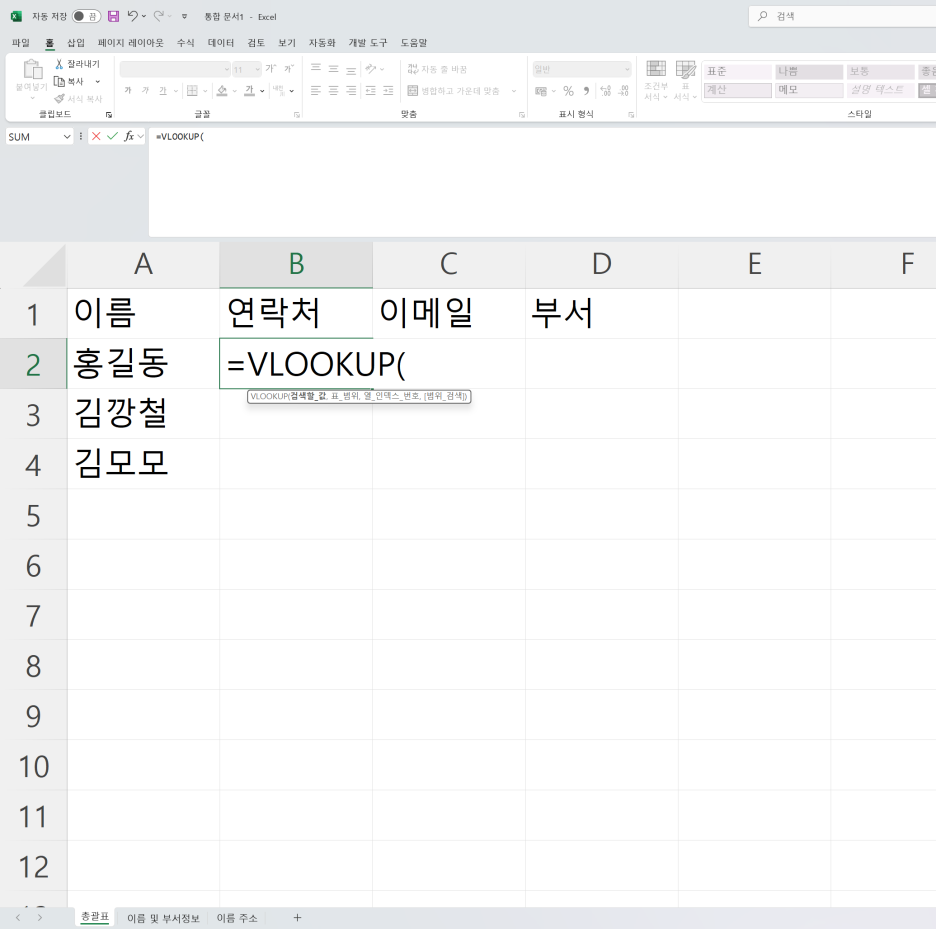
👉 실전 예시:
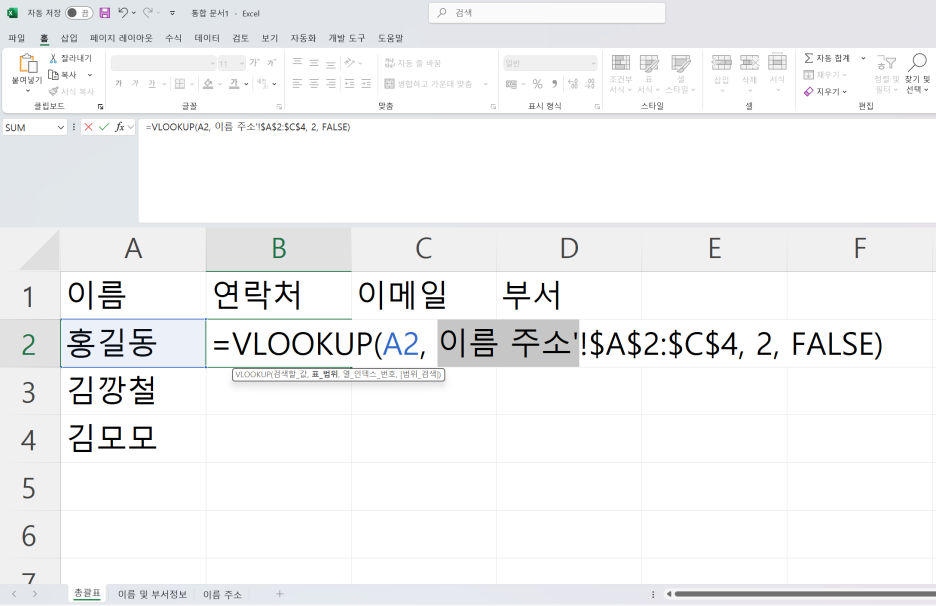
'홍길동'의 연락처를 다른 시트에서 가져오려면?
=VLOOKUP(A2, 이름 주소'!$A$2:$C$4, 2, FALSE)
✔️ Point1) 여기서 이름 주소'! 라는 부분이 다른 시트 참조라는 뜻이에요.
✔️ Point2) $A$2:$C$4 앞에 붙은 $표시는 데이터 범위를 고정한다는 뜻이에요.
A에만 있으면 열고정, 숫자에 있으면 행고정이에요. 둘다 있으면 잡힌 범위의 행/열이 고정되는 거죠.
* 여기서 자주 실수하는 부분이 절대참조를 꼭 걸어야 한다는 점이에요, 절대 참조 단축키 F4 눌러서
[table_array: 데이터를 불러올 범위]를 고정하는거에요. 그래야 채우기 할때 내가 원하는 데이터 범위에서 원하는 값을 불러올 수 있어요.

🖥️ 다른 시트 참조 및 엑셀 단축키 꿀팁
많은 분들이 마우스로 시트를 이동하면서 범위를 지정하는데요,
이럴 때 키보드 단축키를 쓰면 속도가 훨씬 빨라져요.
- 엑셀 시트 이동 단축키 Ctrl + PageUp / PageDown
- 엑셀 파일 간 전환 Alt + Tab
- F4: 참조 주소를 절대/상대주소로 바꿀 수 있음 (A2 → $A$2)
- Tab: 함수 입력 시 자동완성 제안 목록 이동 (마우스로 안 찍고 바로 선택 가능)
👉 이런 작은 단축키 습관만 잘 잡아도 “엑셀 잘하는 사람” 소리 들을 수 있어요. 저는 함수쓸때 마우스는 잘 안쓰는 것 같아요 ㅋㅋ
⚠️ 브이룩업 함수 자주 발생하는 오류 해결
- #N/A 오류
- 원인: 찾으려는 값이 기준 범위에 없음
- 해결: IFERROR 함수와 함께 쓰면 깔끔
=IFERROR(VLOOKUP(A2, Sheet2!A2:C100, 2, FALSE), "미등록")
2. #REF! 오류
- 원인: col_index_num(열 번호)을 범위보다 크게 입력했을 때
- 해결: 열 번호 다시 확인
3. #VALUE! 오류
- 원인: lookup_value와 table_array의 데이터 형식이 다를 때 (숫자 vs 텍스트)
- 해결: 데이터 형식 통일 (숫자는 숫자로, 텍스트는 텍스트로)
👉 실무에서 제일 많이 보는 건 #N/A예요. IFERROR만 습관화해도 보고서 깔끔해져요.
➕ 실무에서 자주 겪는 브이룩업 오류 (열의 방향성 문제)
엑셀 브이룩업을 쓰다 보면, 함수 자체 오류(#N/A, #REF!) 말고도 데이터 구조 때문에 값이 안 불러와지는 경우가 있어요.
예를 들어, 내가 번호=3번인 직원 이름을 찾고 싶을 때,
✅ 정상 작동 (번호가 왼쪽에 있음)
|
번호
|
이름
|
부서
|
|
1
|
홍길동
|
인사팀
|
|
2
|
김영희
|
회계팀
|
|
3
|
이철수
|
영업팀
|
=VLOOKUP(3, A2:C4, 2, FALSE)
👉 결과 = “이철수”
❌ 오류 발생 (번호가 오른쪽에 있음)
|
이름
|
번호
|
부서
|
|
홍길동
|
1
|
인사팀
|
|
김영희
|
2
|
회계팀
|
|
이철수
|
3
|
영업팀
|
👉 브이룩업은 “왼쪽 → 오른쪽”으로만 찾기 때문에 #N/A 오류가 떠요.
✅ 해결 방법
- 열 순서 바꾸기 (엑린이 추천⭐️)
- 참조값(번호)을 맨 왼쪽 열로 옮기면 바로 해결돼요.
- 실무에서 보고서 급하게 만들 때는 이 방법이 가장 빠르고 쉬워요.
2. INDEX+MATCH 함수 쓰기 (엑셀 좀 친다면)
- 왼쪽에 있는 값도 불러올 수 있어요.
- 하지만 엑린이에겐 조금 난이도가 있어요.
💡 실무 팁
급한 상황 = 열 순서 바꾸기 🏃
장기적으로 안정적인 보고서 만들기 = INDEX+MATCH 조합 📊
👉 두 가지 방법을 다 알아두면, “엑린이 → 엑셀 중수”로 넘어가는 데 확실히 도움 돼요.
📊 실무에서 자주 쓰는 활용 예제
- 인사팀
- 직원번호 → 이름, 부서 자동 불러오기
- 인사이동 시 다른 시트 참조해도 자동 반영
2. 세무/회계팀
- 계정코드 → 계정과목 불러오기
- 매출번호 → 거래처명 자동 연결
- 매출 금액과 프로젝트 매칭하기
- 자금 검산하기
3. 영업팀
- 상품코드 → 단가/재고 불러오기
- 다른 시트에서 가격표 가져와 자동 합산
- 고객사 발송 주소 매칭하기
📝저는 VLOOKUP을 불러오는데도 사용하지만, 실무적으로는 검증용으로 더 많이 사용해요.
(★ 불러오는건 기본! 여러차례 검증 필요 시 꼭 사용)
그 외에도 그냥 숨 쉬듯이 가장 많이 쓰는게 VLOOKUP이죠. 여러분의 상상의 나래를 펼쳐 보세요.
단순한 행열이 아닌 더 다양한 조합으로 많이 사용할 수 있어요.
✅ 오늘의 요약
- 브이룩업 함수는 기본 구조 + 다른 시트/파일 참조만 이해하면 된다
- 자주 발생하는 오류는 IFERROR로 예방 가능
- 단축키(F4, Tab) 활용하면 업무 속도 2배 빨라진다
나중에 올리겠지만, 시트가 많이 나눠져있고 기준이 되는 Key Data 값이 있다면, 파워쿼리가 훨씬 빠르긴해요.
하지만 파워쿼리가 어려울 수 있으니 Vlookup 부터 마스터 해보자구요~

'슬기로운 1N년차 직장생활 > 실무 꿀팁' 카테고리의 다른 글
| 엑셀 SUMIF 함수 완벽 가이드 ✨ 13년차의 슬기로운 매출·실적 관리 실무 팁! (3) | 2025.08.26 |
|---|
